> For the complete documentation index, see [llms.txt](https://guide.amanote.com/it.teacher/llms.txt). Markdown versions of documentation pages are available by appending `.md` to page URLs; this page is available as [Markdown](https://guide.amanote.com/it.teacher/assistente-ai/crea-quiz-interattivi-con-lassistente-ai.md).
# Crea quiz interattivi con l’Assistente AI
{% hint style="warning" %}
Prima di poter generare un quiz con l’IA, è necessario creare prima un assistente AI per il vostro corso. Se non l’avete ancora fatto, cliccate sul link qui sotto per crearlo.
[Creare un Assistente AI per il proprio corso](/it.teacher/assistente-ai/creare-un-assistente-ai-per-il-proprio-corso.md)
{% endhint %}
Per generare quiz interattivi su un materiale utilizzando il tuo Assistente AI, segui questi passaggi:
1. In Moodle, individua il materiale del corso sul quale vuoi aggiungere i quiz.
1. Se accanto al materiale compare il pulsante **appunti**, cliccalo.
2. In caso contrario, clicca direttamente sulla risorsa
si aprirà una finestra popup.
2. Clicca sul pulsante **Aggiungi Quiz** per aprire l’editor del documento.
3. Naviga nel documento e clicca su **Aggiungi un Quiz** qui nel punto desiderato.
1. Il quiz apparirà automaticamente in Amanote quando gli studenti raggiungeranno quella pagina.
4. Clicca su **Generazione AI** per creare un quiz con l'aiuto del tuo assistente.
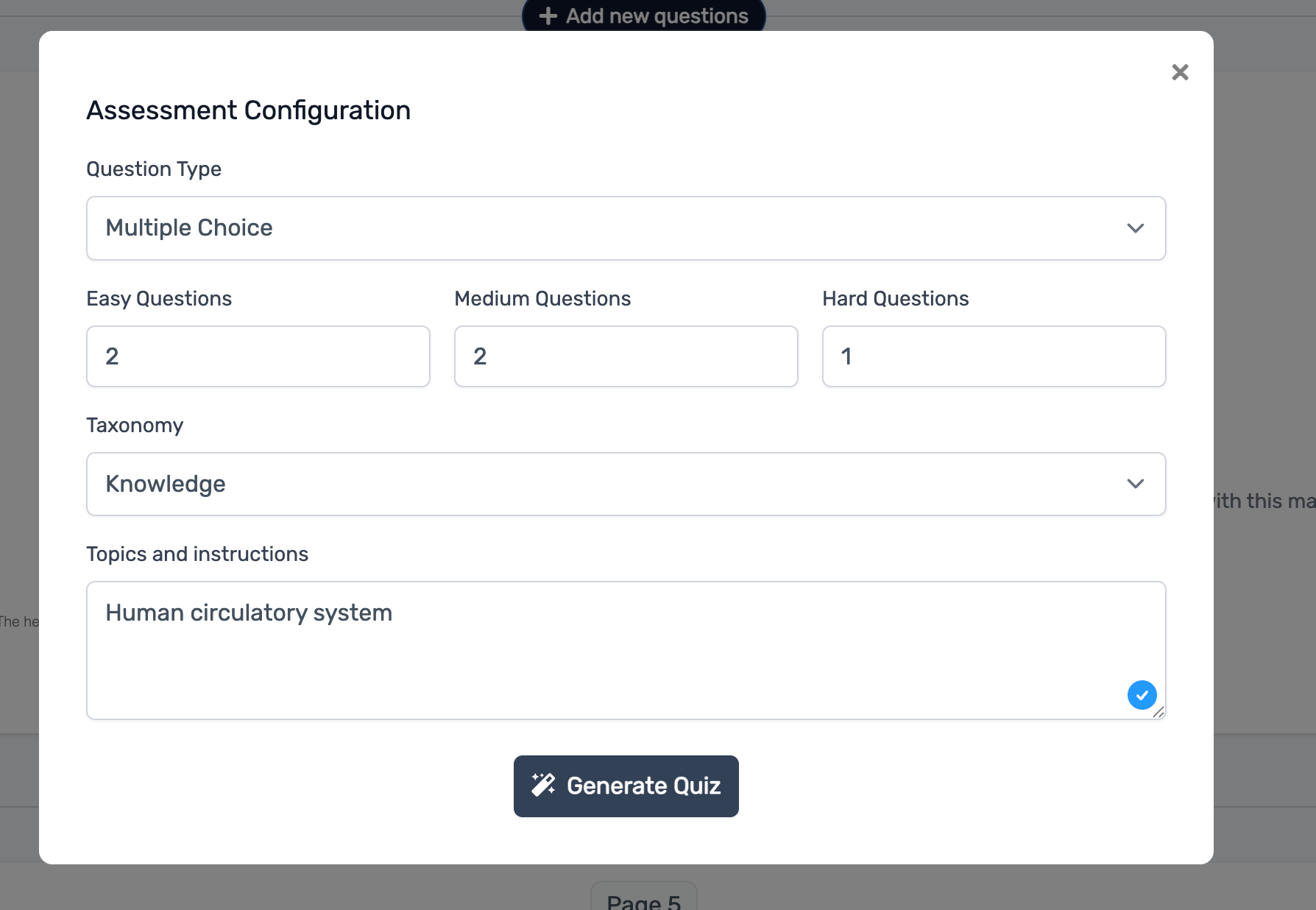
5. A questo punto puoi selezionare il tipo di domanda, il numero di domande e la tassonomia per guidare l’AI nella generazione di quesiti che rispondano a diversi obiettivi di apprendimento (conoscenza, comprensione, analisi, ecc.).
\
Poi inserisci gli argomenti e, se vuoi, eventuali istruzioni aggiuntive. Infine clicca su **Genera Quiz**: l’AI creerà automaticamente i quiz basandosi sui materiali del corso relativi agli argomenti scelti.
6. Dopo pochi istanti, le domande generate appariranno.
1. Puoi eliminarle, modificarle o approvarle una per una.
2. Quando sei soddisfatto, clicca su **Crea** per finalizzare.
Il quiz è ora creato e sarà automaticamente disponibile per gli studenti su Amanote.